
Contenuto
- Problemi dopo aggiornamento iOS 26.2: fluidità schermo, lag e altri bug segnalati dagli utenti
- iOS 26.2: cosa cambia (in breve)
- 1) Problema principale: schermo meno fluido e scroll “laggoso”
- 2) Altri problemi segnalati dopo iOS 26.2
- Come risolvere i problemi di fluidità su iOS 26.2 (passi consigliati)
- Step 1 — Aspetta 24–48 ore (ma con un limite)
- Step 2 — Controlla e disattiva il Risparmio energetico
- Step 3 — Riavvio “pulito”
- Step 4 — Aggiorna tutte le app e verifica quelle “pesanti”
- Step 5 — Riduci il carico grafico (test rapido)
- Step 6 — Controlla la temperatura
- Step 7 — Reset impostazioni (senza perdere dati)
- Step 8 — Soluzione “definitiva” (solo se necessario): backup e ripristino
- Quando ha senso contattare Apple
- Conclusione
Problemi dopo aggiornamento iOS 26.2: fluidità schermo, lag e altri bug segnalati dagli utenti
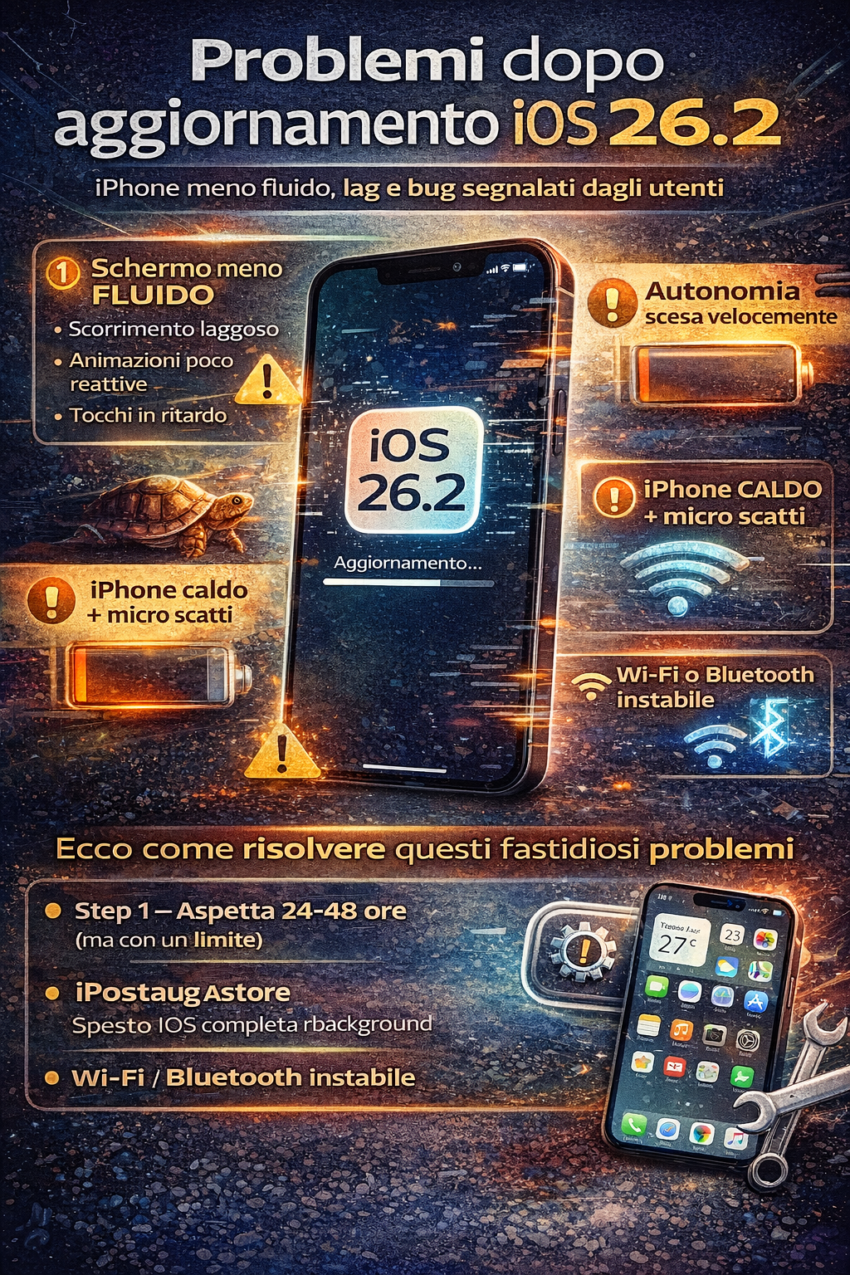
L’aggiornamento iOS 26.2 è stato rilasciato con nuove funzioni e correzioni di sicurezza, ma come spesso accade dopo update importanti, molti utenti hanno iniziato a cercare online “problemi iOS 26.2” e “iPhone non fluido dopo aggiornamento”. In particolare, una delle segnalazioni più ricorrenti riguarda la fluidità dello schermo: scroll meno scorrevole, micro scatti, animazioni che sembrano “a 60 Hz” anche su iPhone con ProMotion e una sensazione generale di risposta al tocco leggermente ritardata.
In questo articolo trovi un riepilogo chiaro dei problemi più segnalati dopo iOS 26.2 e soprattutto una guida pratica con i passaggi migliori per tornare ad avere un iPhone fluido e stabile.
iOS 26.2: cosa cambia (in breve)
iOS 26.2 introduce diverse novità lato sistema (personalizzazione schermata di blocco, aggiornamenti per AirDrop, Apple Music, Podcast e funzioni di sicurezza). È un update importante anche per le patch di sicurezza, quindi in generale è consigliato restare aggiornati. Detto questo, alcuni utenti hanno riscontrato bug o cali di prestazioni immediatamente dopo l’installazione.
1) Problema principale: schermo meno fluido e scroll “laggoso”
La segnalazione più comune riguarda la fluidità nello scorrimento. Gli utenti descrivono:
- ritardo nel riconoscimento del tocco (fai uno swipe e “parte” con una frazione di secondo di ritardo)
- micro scatti durante lo scroll in app come social, App Store, Impostazioni
- sensazione che l’iPhone “scenda” a un refresh rate più basso del solito (soprattutto su modelli Pro con ProMotion)
Questo comportamento può apparire “a ondate”: per alcuni utenti si nota soprattutto in app specifiche, per altri è più generale e coinvolge anche schermate di sistema.
Perché succede?
Le cause possibili (spesso combinate) sono:
- indicizzazione post-aggiornamento (iOS lavora in background su foto, ricerca, cache e dati app)
- modalità Risparmio energetico attiva (può limitare prestazioni e refresh percepito)
- temperature alte (se l’iPhone scalda, può limitare le prestazioni per proteggersi)
- app non ottimizzate dopo update (alcune versioni app possono aumentare stutter e consumo)
2) Altri problemi segnalati dopo iOS 26.2
Autonomia ballerina (batteria che scende più velocemente)
Un classico dopo gli aggiornamenti: per 24–48 ore è normale vedere consumi più alti per ottimizzazioni e sincronizzazioni. Se però dopo 2 giorni la batteria resta anomala, è probabile che un’app stia lavorando troppo in background o che ci sia un processo bloccato.
iPhone caldo / throttling
Alcuni utenti notano iPhone più caldo del solito durante social, camera o giochi. Quando la temperatura sale, iOS può ridurre le prestazioni: ciò si traduce spesso in scarsa fluidità, animazioni “pesanti” e input meno reattivo.
App che scattano o si chiudono
Subito dopo un update di sistema, alcune app possono comportarsi male finché non vengono aggiornate dallo sviluppatore. Il consiglio è sempre: aggiornare tutte le app dall’App Store e riavviare.
Wi-Fi/Bluetooth instabile (meno comune, ma presente)
In alcuni casi vengono segnalate disconnessioni sporadiche o velocità altalenanti. Spesso si risolve “dimenticando” la rete Wi-Fi e riconnettendosi oppure con un reset delle impostazioni di rete.
Come risolvere i problemi di fluidità su iOS 26.2 (passi consigliati)
Step 1 — Aspetta 24–48 ore (ma con un limite)
Se hai appena aggiornato, lascia l’iPhone collegato al Wi-Fi e in carica per una notte. Spesso iOS completa le attività in background e la fluidità torna normale. Se dopo 48 ore non cambia nulla, passa ai passi successivi.
Step 2 — Controlla e disattiva il Risparmio energetico
Vai su Impostazioni > Batteria e verifica che la Modalità risparmio energetico sia disattivata. Molti utenti che notavano lag e scroll “in ritardo” riferiscono miglioramenti immediati dopo averla tolta.
Step 3 — Riavvio “pulito”
Sembra banale, ma un riavvio dopo un update risolve tantissimi bug temporanei.
Step 4 — Aggiorna tutte le app e verifica quelle “pesanti”
Apri App Store e aggiorna tutto. Poi vai su Impostazioni > Batteria e controlla quali app consumano più energia (e soprattutto quanta attività fanno in background). Se un’app è “fuori scala”, prova:
- forza chiusura e riapertura
- aggiornamento (se disponibile)
- reinstallazione (se il problema persiste)
Step 5 — Riduci il carico grafico (test rapido)
Per capire se è un problema di rendering/animazioni, fai una prova temporanea:
- Impostazioni > Accessibilità > Movimento > Riduci movimento (prova ON/OFF)
- Impostazioni > Schermo e luminosità: controlla luminosità automatica e (se disponibile) impostazioni legate al refresh
Se noti miglioramenti netti, il problema è legato alle animazioni/gestione grafica (o a throttling per temperatura).
Step 6 — Controlla la temperatura
Se l’iPhone è caldo, togli la cover per qualche minuto, evita giochi e registrazioni video e lascia raffreddare. La fluidità spesso torna normale quando il dispositivo esce dalla fase di limitazione termica.
Step 7 — Reset impostazioni (senza perdere dati)
Se la fluidità resta pessima, un passaggio efficace segnalato da molti utenti è:
Impostazioni > Generali > Trasferisci o inizializza iPhone > Ripristina > Ripristina impostazioni
Questo non cancella foto o app, ma resetta impostazioni di sistema (Wi-Fi, preferenze, layout di alcune funzioni). Spesso elimina stutter e comportamenti anomali.
Step 8 — Soluzione “definitiva” (solo se necessario): backup e ripristino
Se il problema è costante e non si risolve, l’opzione più drastica ma spesso risolutiva è un ripristino completo con backup. È l’ultima scelta, ma può eliminare conflitti creati dall’aggiornamento.
Quando ha senso contattare Apple
Contatta l’assistenza se:
- la fluidità è pessima per giorni e non migliora con i passaggi sopra
- l’iPhone si surriscalda spesso con uso leggero
- ci sono crash frequenti, riavvii o problemi hardware
Conclusione
I problemi dopo aggiornamento iOS 26.2 più ricercati online riguardano soprattutto fluidità e scroll, con micro lag e risposta al tocco meno immediata. Nella maggior parte dei casi si tratta di condizioni temporanee (indicizzazione post-update), impostazioni come il risparmio energetico, app non aggiornate o limitazioni per temperatura.
Il consiglio è: attendi 24–48 ore, disattiva risparmio energetico, aggiorna app e riavvia. Se il problema persiste, il reset delle impostazioni è spesso il punto di svolta. E solo in casi estremi conviene passare al ripristino completo.
Hai notato anche tu lag o scarsa fluidità dopo iOS 26.2? Scrivilo nei commenti indicando modello iPhone e app in cui succede: aiuta altri utenti a capire se è un bug diffuso o legato a un caso specifico.
