

Molti di voi potrebbero chiedersi come annullare il proprio abbonamento Apple TV+. Puoi, e Apple in realtà lo rende abbastanza semplice. Puoi annullarlo dal sito Web di Apple, dall’app Impostazioni sul tuo dispositivo iOS o tramite la stessa Apple TV. E ti mostreremo esattamente come annullare il tuo abbonamento Apple TV+.
Contenuto
Come annullare l’abbonamento a Apple TV+
Dal sito web di Apple TV+
Per annullare dal tuo desktop o laptop, vai al sito Web di Apple TV.
Una volta effettuato l’accesso al tuo account, fai clic sulla tua immagine del profilo nell’angolo in alto a destra e fare clic su Impostazioni.
Da lì, ti consigliamo di scorrere verso il basso, fino a “Abbonamenti”

Ora tocca “Gestisci“.
In questa pagina puoi decidere se si desidera passare dal piano mensile all’annuale o viceversa. Ma se vuoi ancora annullare, tocca il pulsante “Annullare l’iscrizione” in grigio proprio sotto quello.

Quindi premi fatto, per finire il processo. E ora l’abbonamento Apple TV+ è stato cancellato.
Dal tuo dispositivo iOS o app store
Su iOS (sia iPhone che iPad), Apple ha una sezione utile nell’app Impostazioni per tutti gli abbonamenti. Il che semplifica l’annullamento degli abbonamenti app in un unico posto.
Per arrivarci, vai in Impostazioni sul tuo iPhone o iPad.
Tocca il tuo nome nella parte superiore dell’app Impostazioni. Questo ti porterà alle impostazioni del tuo ID Apple.

Ora tocca “Abbonamenti“. Ci vorrà un attimo per caricarsi, ma questa pagina ora mostrerà tutti i tuoi abbonamenti che stai attualmente pagando. È una buona idea esaminarli di tanto in tanto per annullare l’iscrizione a cose diverse.
Trovare AppleTV+ e toccalo.

In questa pagina, ti mostrerà il prezzo per Apple TV+ e quando sarà rinnovato. Verso il fondo, c’è un “Annullare l’iscrizione“Pulsante che è in rosso. Tocca questo.
Ora verrà visualizzata una nuova finestra di dialogo che ti chiederà se desideri davvero annullare. Ti dice anche che se confermi la fine del tuo abbonamento adesso, potrai comunque accedervi fino al termine del periodo di fatturazione. Che, in questo esempio, è il 18 novembre 2023.
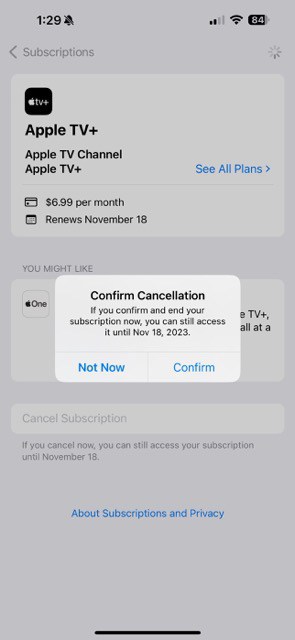
Basta premere “Confermare”
Dall’Apple TV
Apri l’app Impostazioni su Apple TV. Ora vai su Utenti e account, quindi scegli il tuo account.
Da lì, scegli “Abbonamenti” e vedrai un elenco di abbonamenti collegati al tuo account. Questo elenco sarà diverso da quello del tuo iPhone, poiché verranno elencati solo gli abbonamenti che dispongono di un componente Apple TV.
Seleziona Apple TV+ e quindi fai clic su “Annullare l’iscrizione“. Anche in questo caso vedrai una pagina di conferma che ti chiederà se vuoi davvero annullare o meno. Clicca su Confermare,
Ti ricordiamo che il tuo account sarà ancora attivo fino alla fine del periodo di fatturazione. A meno che non si stia utilizzando una prova gratuita. Se si tratta di una prova gratuita, verrà annullata immediatamente.
Se annulli Apple TV+, riceverai un rimborso?
Come già accennato, non riceverai un rimborso quando annulli Apple TV+. Apple consentirà invece che l’abbonamento rimanga attivo fino al termine del periodo di fatturazione. Questo è un modo ok per fare le cose, dal momento che hai già pagato per l’intero mese e Apple ti sta permettendo di ottenere il valore del tuo denaro. Sebbene alcuni potrebbero preferire un rimborso parziale per giorni che non sono stati utilizzati.
Cosa succede ai dati del tuo account e ai download quando annulli Apple TV+?
Tutti i tuoi dati (inclusi la tua lista di titoli, gli episodi preferiti, i consigli e altro) rimarranno nel tuo account Apple. Quindi, se mai decidessi di riavviare il tuo abbonamento Apple TV+, potrai riprendere da dove eri rimasto. Tuttavia, tutto ciò che è stato scaricato (film, episodi TV, ecc.) verrà automaticamente eliminato dal tuo dispositivo al termine del periodo di fatturazione corrente.
Posso tornare su Apple TV+?
Sì, certo che puoi tornare su Apple TV+. Riavvia semplicemente il tuo abbonamento nell’app Apple TV su qualsiasi piattaforma. A volte Apple offre prove gratuite estese per Apple TV+ quando acquisti determinati prodotti Apple e, poiché non sei un abbonato attuale, puoi utilizzarli. Tuttavia, a volte queste prove gratuite estese contengono scritte in piccolo, in pratica dicono che non devi essere mai stato abbonato a Apple TV+ per usarlo. Quindi tienilo a mente.
Ma quando torni su Apple TV+, tutti i tuoi dati saranno ancora lì. Ciò include consigli, episodi e film che hai visto e molto altro.
