

Come un po’ tutti noi sappiamo una delle applicazioni di messaggistica istantanee più utilizzate al momento è Whatsapp che ogni mese si scontra con la rivale di sempre Telegram. Tuttavia, nel tutorial che abbiamo deciso di proporvi oggi vedremo come cambiare numero telefono in Whatsapp senza perdere la chat.
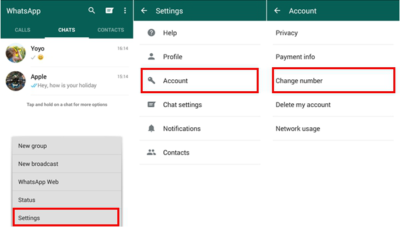
Se state cambiando la scheda SIM o eventualmente volete acquistare un nuovo telefono con a bordo il sistema operativo Android di Google, cambiare il numero in Whatsapp senza perdere le conversazioni per fortuna è possibile farlo. Cosi facendo terrete tutte le chat effettuate con il numero vecchio e potete trasferirle sul nuovo numero. Oltre alle conversazioni, è importante evidenziarlo, verranno trasferite altre utilissime info come i gruppi e le varie impostazioni.
Basta parlare, andiamo al sodo e vediamo tutta la procedura completa su come cambiare numero telefono in Whatsapp senza perdere chat:
Come Cambiare Numero telefonico in WhatsApp senza perdere conversazioni
Prima di fare il tutto accertatevi di ricevere come al solito un messaggio sul nuovo numero. Tale procedimento andrà a confermare che il nuovo numero è attivo e funzionante al 100%.
Detto ciò, passiamo finalmente al tutorial vero e proprio:
- Prima di tutto andate nelle impostazioni di Whatsapp;
- Direttamente dall’icona menu’ sul vostro smartphone Android seguite questo semplice percorso: “Impostazioni” > “Account” > “Cambia numero“;
- Procedete con il cambia del numero di telefono;
- Cliccate sulla voce next che rimane in alto a destra;
- Introducete correttamente il vostro vecchio numero di telefono e poi il nuovo con tanto di prefisso. In conclusione una volta svolti i seguenti passaggi cliccate su Fatto;
- Riceverete un codice di attivazione via messaggio. Introduce in maniera corretta tale codice nel campo apposito;
- Tappate su OK per confermare il tutto.
Seguendo alla lettera i passaggi riportati il numero di telefono associato al vostro account Whatsapp sarà una volta per tutte aggiornato. Potrete cosi riprendere a conversare tranquillamente con i vostri amici, colleghi di lavoro o parenti e le vecchie chat ricompariranno come per magia sul vostro smartphone Android.
Se riscontrate qualche problema nel seguire il tutorial non esitate a comunicarcelo qui sotto.
