

Chiunque possieda un dispositivo iOS avrà ascoltato migliaia (se non di più) volte il suono che emette il Device una volta connesso alla corrente, attraverso questa guida, esso potrà essere attivato su un qualunque Macbook in pochi passi e senza installare programmi di terze parti.
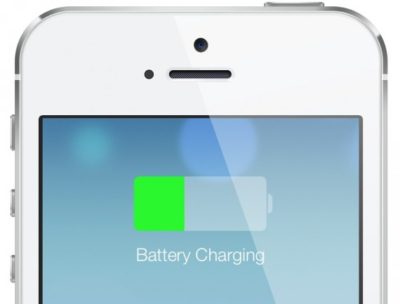 L’unico requisito richiesto dal Sistema Operativo è che il Macbook sia aggiornato almeno a OS X 10.10.3, dal momento che PowerChime.app è presente da questa versione in poi.
Quindi procediamo con i seguenti passi:
- Qual ora il MacBook fosse sotto carica, scollegare il cavo di alimentazione MagSafe o USB C a seconda del dispositivo
- Apriamo Terminale (presente in Applicazioni e successivamente aprendo la sottocartella Utility)
- Una volta fatto ciò, basterà copiare (⌘ C) e incollare (⌘ V) il seguente comando
defaults write com.apple.PowerChime ChimeOnAllHardware -bool true; open /System/Library/CoreServices/PowerChime.app &
- Dopo aver inserito correttamente il comando, basterà riattaccare il MacBook all’alimentazione e dovrebbe udirsi il classico suono di ricarica presente su iOS.
Si può tornare come prima?
Nel caso non vi piaccia sentire questo suono anche sui portatili dell’azienda di Cupertino occorrerà:
- Scollegare nuovamente il cavo di alimentazione MagSafe o USB C a seconda del dispositivo
- Apriamo nuovamente Terminale (presente in Applicazioni e successivamente aprendo la sottocartella Utility)
- Una volta fatto ciò, basterà copiare (⌘ C) e incollare (⌘ V) il seguente comando
defaults write com.apple.PowerChime ChimeOnAllHardware -bool false;killall PowerChime
- Dopo aver inserito correttamente il comando, basterà riattaccare il MacBook all’alimentazione e non dovrebbe udirsi alcun suono.
Possibili Problemi
Qualora fossero presenti dei problemi occorrerà aggiornare all’ultima versione di MacOs (al momento della stesura di quest’articolo è macOS Sierra 10.12.4) ed eseguire nuovamente la guida, tuttavia l’unico errore che OS X (o MacOs a seconda della versione) potrebbe riscontrare è l’assenza di PowerChime.app, dal momento che non era presente prima della versione sopracitata.
Questa guida è stata testata e risulta funzionante sul mio MacBook Pro 15″ (Mid 2014) con MacOS 10.12.4
