
Contenuto
- Come migliorare ping su Fortnite: guida completa per ridurre lag e avere una connessione più stabile
- 1) Ping, jitter e packet loss: cosa conta davvero
- 2) Scegli la regione server giusta (e non lasciarla sempre in “Auto”)
- 3) Usa il cavo Ethernet: è il miglior “upgrade” per il ping
- 4) Ottimizza il Wi-Fi se non hai alternative
- 5) Attiva QoS o “Gaming Mode” sul router
- 6) Riduci il “bufferbloat” (il nemico nascosto del ping)
- 7) Controlla PC: driver, processi e impostazioni di rete
- 8) Impostazioni Fortnite: migliora reattività e stabilità
- 9) NAT, porte e DNS: cosa serve davvero
- 10) Quando il problema è il provider (e cosa puoi fare)
- Checklist veloce: cosa fare subito per abbassare il ping su Fortnite
- Domande frequenti
- Conclusione
Come migliorare ping su Fortnite: guida completa per ridurre lag e avere una connessione più stabile
Se ti è capitato di perdere un fight perché il colpo “non entra”, di vedere i nemici teletrasportarsi o di avvertire un ritardo fastidioso nella costruzione, probabilmente il problema non è (solo) la mira: spesso è il ping. In Fortnite, soprattutto nelle modalità competitive, pochi millisecondi possono fare una differenza enorme. Il ping rappresenta il tempo che impiega il tuo dispositivo a comunicare con i server del gioco: più è basso, più le azioni risultano immediate.
In questa guida troverai metodi pratici, spiegati in modo semplice, per migliorare il ping su Fortnite su PC, PlayStation, Xbox e Nintendo Switch. Non esiste una “pozione magica” che garantisca sempre ping 0, ma con una buona configurazione di rete e qualche accorgimento puoi ottenere latenza più bassa, meno variazioni (jitter) e una partita molto più fluida.
1) Ping, jitter e packet loss: cosa conta davvero
Quando si parla di “lag” spesso si fa confusione. Ecco i tre valori principali:
- Ping (latenza): tempo di risposta tra te e il server. Più basso è, meglio è.
- Jitter: quanto varia il ping nel tempo. Un ping medio buono ma con jitter alto può sembrare “scattoso”.
- Packet loss (perdita pacchetti): dati che non arrivano a destinazione. Anche 1–2% può creare problemi evidenti.
Obiettivo realistico: ridurre ping e jitter e portare la perdita pacchetti il più vicino possibile a zero. Anche senza ping bassissimo, una connessione stabile può far giocare molto meglio.
2) Scegli la regione server giusta (e non lasciarla sempre in “Auto”)
Fortnite ti permette di selezionare la regione (es. Europa, Medio Oriente, Nord America, ecc.). In teoria “Auto” sceglie il server con latenza migliore, ma non sempre è perfetto, soprattutto se la tua rete cambia durante la giornata.
- Apri Impostazioni di Fortnite.
- Vai su Gioco o Regione matchmaking.
- Prova manualmente Europa (se sei in Italia di solito è la scelta migliore) e verifica ping in partita.
Consiglio: fai una prova in orari diversi (pomeriggio/sera) perché congestione e routing del provider possono cambiare.
3) Usa il cavo Ethernet: è il miglior “upgrade” per il ping
Se giochi in Wi-Fi, stai già accettando un compromesso: interferenze, muri, distanza dal router e altri dispositivi possono aumentare latenza e jitter. Il passaggio a Ethernet (cavo) è quasi sempre la soluzione numero uno per migliorare la stabilità.
- Usa un cavo Cat5e o Cat6 di buona qualità.
- Collega direttamente console/PC al router (o a uno switch vicino).
- Evita adattatori economici o powerline vecchie se vuoi il massimo (non sempre peggiorano, ma spesso aumentano jitter).
Se non puoi usare cavo: valuta un sistema mesh ben configurato o un access point vicino alla postazione, ma il cavo resta superiore.
4) Ottimizza il Wi-Fi se non hai alternative
Se il cavo non è possibile, prova questi passaggi:
- Usa la banda 5 GHz (se supportata): meno interferenze e più velocità rispetto al 2.4 GHz.
- Avvicina router e dispositivo: anche pochi metri e un muro in meno cambiano molto.
- Cambia canale: in condominio canali affollati peggiorano la latenza. Router moderni hanno auto-selezione, ma prova manuale può aiutare.
- Evita ripetitori “economici”: spesso aumentano latenza. Meglio un access point cablato o mesh di qualità.
- Spegni download/streaming su altri dispositivi durante le partite.
5) Attiva QoS o “Gaming Mode” sul router
Molti router hanno funzioni come QoS (Quality of Service) o modalità “gaming” per dare priorità al traffico del gioco rispetto a streaming, download e videochiamate. Questo non “riduce la distanza” dai server, ma può ridurre jitter e lag quando la rete di casa è occupata.
Cosa fare:
- Accedi al pannello del router (di solito 192.168.1.1 o 192.168.0.1).
- Cerca QoS, Traffic Prioritization o Gaming.
- Dai priorità al dispositivo su cui giochi (PC/console) o alle applicazioni di gioco.
Nota: su alcuni router, un QoS configurato male può peggiorare la situazione. Se noti ping più alto dopo l’attivazione, prova a disattivarlo o a cambiare preset.
6) Riduci il “bufferbloat” (il nemico nascosto del ping)
Ti è mai successo di avere ping buono quando sei da solo, ma appena qualcuno in casa guarda Netflix o scarica un file il ping esplode? Spesso è colpa del bufferbloat: i router (o modem) mettono in coda troppi pacchetti quando la linea è saturata.
Soluzioni pratiche:
- Attiva QoS “intelligente” o funzioni tipo SQM (se presenti) per gestire code e priorità.
- Limita la velocità massima di upload/download nel router al 90–95% del reale: riduce la saturazione totale.
- Evita upload pesanti mentre giochi (backup cloud, invio video su WhatsApp/Drive, ecc.).
7) Controlla PC: driver, processi e impostazioni di rete
Su PC puoi ottenere miglioramenti concreti intervenendo su sistema e rete:
- Aggiorna driver della scheda di rete (LAN/Wi-Fi) dal sito del produttore, non solo da Windows Update.
- Chiudi download in background: Steam/Epic, OneDrive, Google Drive, launcher vari.
- Disattiva VPN e proxy: spesso aumentano ping perché aggiungono un passaggio in più.
- Controlla antivirus/firewall: in rari casi possono introdurre ritardi o filtri aggressivi. Prova una partita con protezioni “game mode”.
- Usa modalità prestazioni in Windows (Pannello energia) e tieni il PC “snello” durante il gioco.
8) Impostazioni Fortnite: migliora reattività e stabilità
Il ping non dipende dalla grafica, ma la “sensazione di lag” può aumentare se hai FPS instabili o stutter. Alcuni consigli utili:
- Limita gli FPS a un valore stabile (es. 120/144/165) invece di lasciarli “illimitati” se fluttuano troppo.
- Riduci impostazioni pesanti (ombre, effetti, distanza visuale) se noti cali improvvisi.
- Attiva la modalità prestazioni (Performance Mode) su PC compatibili, se il tuo obiettivo è massima fluidità competitiva.
- Evita overlay superflui (Discord overlay, registrazioni sempre attive) se causano micro-scatti.
9) NAT, porte e DNS: cosa serve davvero
Molti cercano “aprire porte Fortnite per abbassare ping”. In realtà, l’apertura porte serve soprattutto a migliorare connettività e NAT (ad esempio chat vocale o matchmaking), non a “tagliare” i millisecondi.
Detto questo, alcune operazioni possono aiutare in termini di stabilità:
- Verifica NAT su console: NAT “aperto” è preferibile per evitare problemi di connessione tra giocatori.
- UPnP: spesso è la soluzione più semplice per gestire automaticamente le porte.
- DNS: cambiare DNS non riduce il ping al server in modo significativo nella maggior parte dei casi, ma può velocizzare alcune risoluzioni e rendere la navigazione/servizi più reattivi. Puoi provare DNS affidabili (ad esempio quelli del tuo provider o servizi noti) e vedere se migliora la stabilità.
10) Quando il problema è il provider (e cosa puoi fare)
Se hai fatto tutto e il ping resta alto, potrebbe dipendere da:
- Congestione serale: molte linee peggiorano tra le 20:00 e le 23:30 quando tutti sono online.
- Routing inefficiente: a volte il traffico verso i server passa da “giri lunghi”.
- Tecnologia di accesso: FTTH di solito è migliore di FWA/ADSL. Anche FTTC può andare bene, ma dipende dalla distanza dal cabinet.
Cosa puoi fare in pratica:
- Fai test in orari diversi e annota ping/jitter.
- Contatta l’assistenza del provider e segnala latenza alta verso gaming (specifica che ti interessa stabilità, non solo velocità).
- Valuta un cambio offerta/tecnologia (es. passare a FTTH se disponibile) o un router migliore se il tuo è molto base.
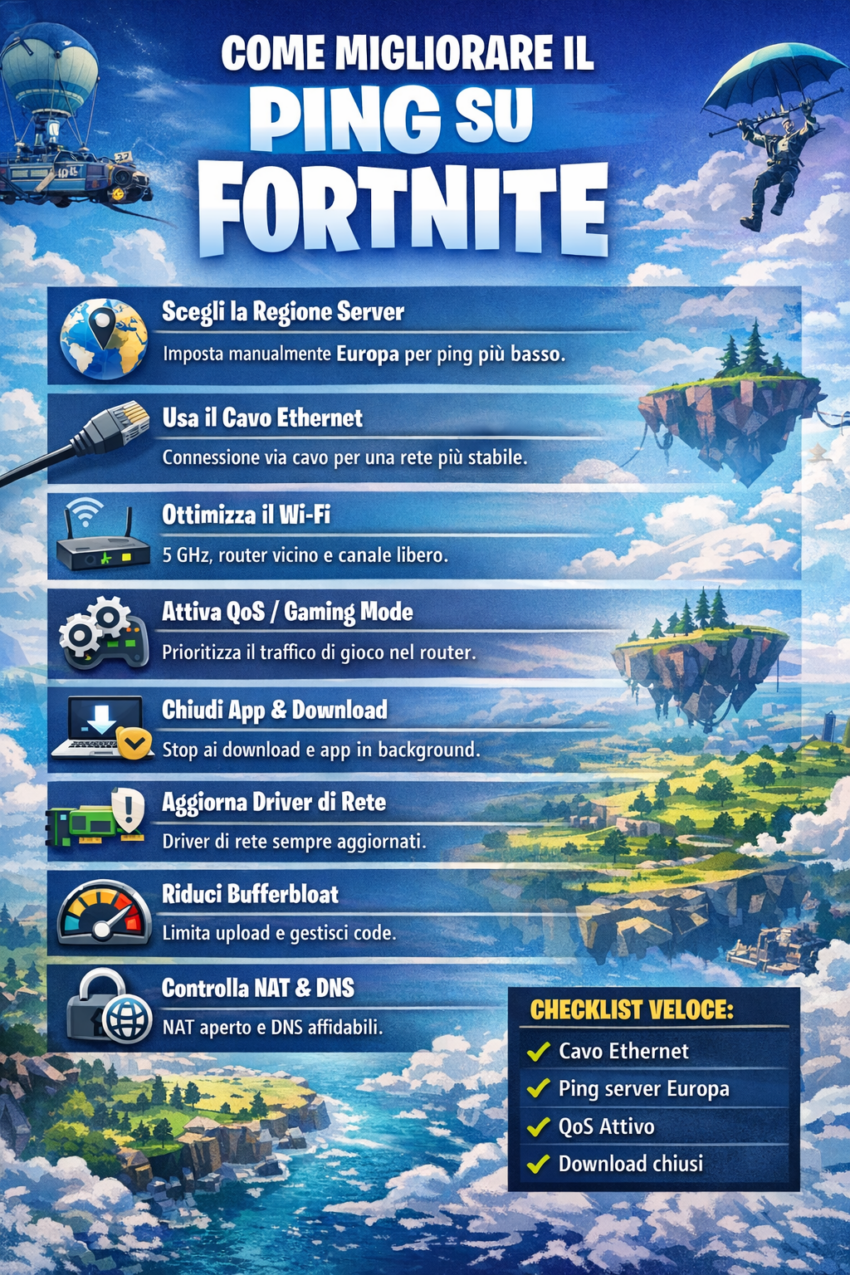
Checklist veloce: cosa fare subito per abbassare il ping su Fortnite
- Metti la regione matchmaking corretta (prova manuale, non solo Auto).
- Passa a Ethernet (priorità assoluta).
- Se sei in Wi-Fi: 5 GHz, router vicino, canale meno affollato.
- Chiudi download/streaming e app in background.
- Attiva QoS/Gaming Mode (se ben configurata).
- Evita VPN e controlla overlay/registrazioni pesanti.
- Stabilizza FPS e riduci stutter (Performance Mode se necessario).
Domande frequenti
Qual è un buon ping su Fortnite?
In generale, sotto 30 ms è ottimo, 30–60 ms è buono/giocabile anche in competitivo, 60–90 ms inizia a farsi sentire, oltre 100 ms il vantaggio reattivo degli altri giocatori può diventare evidente. Ma ricorda: un ping stabile è spesso più importante del “numero più basso” per pochi secondi.
Cambiare DNS abbassa davvero il ping?
Di solito no in modo significativo. Può aiutare la reattività in alcune situazioni e risolvere problemi di risoluzione, ma il ping verso i server dipende soprattutto da distanza, routing e qualità della tua connessione.
Il “ping 0” esiste?
No, nella pratica non esiste: ci sarà sempre un tempo di trasmissione. Vedere “0” a schermo può dipendere da arrotondamenti o momenti brevissimi, ma non è un valore reale e costante.
Conclusione
Migliorare il ping su Fortnite significa lavorare su stabilità, percorso di rete e priorità del traffico. La combinazione più efficace, nella maggior parte dei casi, è: server giusto + cavo Ethernet + rete di casa “pulita”. Se dopo tutte le ottimizzazioni il ping resta alto solo in alcune fasce orarie, allora il problema potrebbe essere esterno (provider o congestione), e la soluzione migliore può essere un upgrade della linea o un router più adatto al gaming.
Se vuoi, posso anche prepararti una mini sezione “Consigli rapidi” (tipo box evidenziato) da inserire in cima all’articolo, oppure una versione più “SEO” con sottotitoli ancora più mirati (es. “ping alto su Fortnite PS5”, “ping alto su Fortnite PC”, ecc.).
