

Risposta rapida
Usare una chiavetta USB-C su un Samsung Galaxy è semplice: basta collegare la chiavetta alla porta USB-C del telefono. Il sistema riconosce automaticamente il dispositivo e lo rende accessibile tramite l’app File di Samsung o le applicazioni di sistema. La maggior parte dei Galaxy moderni (a partire da Galaxy S8 e Note8 in poi) supporta nativamente l’USB On-The-Go (OTG), quindi non serve alcuna app aggiuntiva. Per una compatibilità ottimale, formatta la chiavetta in FAT32, exFAT o NTFS (quest’ultimo supportato solo in lettura da Android). I dispositivi più recenti gestiscono correttamente anche file di grandi dimensioni con exFAT.
Cosa serve prima di iniziare
Per collegare una chiavetta USB-C al tuo Samsung Galaxy:
- Uno smartphone o tablet Samsung Galaxy con porta USB‑C (quasi tutti i modelli dal 2017 in poi, inclusi Galaxy S8/S9/S10/S20/S21/S22/S23/S24, Note8/Note9/Note10/Note20, serie Galaxy A a partire da A50, serie Galaxy Tab S e A, e i pieghevoli Fold/Z Flip).
- Una chiavetta USB‑C (o un adattatore USB‑C female per chiavette tradizionali USB‑A, ma nella guida assumiamo di avere già una chiavetta con connettore USB‑C).
- Opzionale: un’applicazione per gestire i file (l’app File di Samsung è preinstallata, ma funziona anche con Google Files, FX Explorer, ecc.).
- Opzionale: una connessione internet attiva per il primo utilizzo se il telefono deve scaricare supporti aggiuntivi (raramente necessario).
Come collegare e utilizzare la chiavetta USB‑C su Samsung Galaxy: procedura passo passo
- Inserisci la chiavetta USB‑C nella porta del Galaxy. La porta si trova in basso (o a seconda del modello, talvolta laterale). Inserisci con delicatezza finché non senti un clic. Il telefono emette un breve suono di connessione.
- Controlla la notifica di sistema. Scorri verso il basso la barra delle notifiche: dovresti vedere una notifica che dice “Dispositivo USB collegato” oppure “Dispositivo di archiviazione esterna”. Tocca la notifica per aprire le opzioni (ad esempio “Disconnetti memoria USB” o “Esplora”).
- Apri l’app File di Samsung. Cerca l’icona arancione “File” (di solito nella schermata App). Se non la trovi, installala dal Galaxy Store oppure usa “Google Files”.
- Individua la chiavetta nell’app File. Tocca il menu a tre linee in alto a sinistra (hamburger). Sotto “Posizioni” o “Memoria” vedrai una voce come “USB drive” o il nome della chiavetta. Toccala per accedere ai contenuti.
- Trasferisci file. Da qui puoi copiare, spostare, eliminare o aprire file come su un computer. Per copiare file dalla chiavetta al telefono: seleziona i file, tocca “Copia”, naviga nella cartella di destinazione (ad esempio “Memoria interna” → “Download”) e tocca “Incolla”. Per copiare dal telefono alla chiavetta: seleziona i file interni, copia, entra nella chiavetta e incolla.
- Espelli la chiavetta in sicurezza. Prima di rimuovere fisicamente la chiavetta, tocca la notifica “Dispositivo USB collegato” e seleziona “Disconnetti” oppure nell’app File tocca l’icona a tre punti accanto al nome della chiavetta e scegli “Espelli”. Aspetta un attimo finché la notifica scompare, poi estrai la chiavetta.
Differenze tra modelli e versioni Android
- Android 10 e precedenti: potresti dover abilitare manualmente l’OTG dalle Impostazioni → Connessioni → “USB OTG” (non sempre presente). Sui Galaxy moderni di solito è attivo per default.
- Android 11+ e One UI 3.0+: la gestione è automatica; non serve attivare nulla. L’app File mostra direttamente la chiavetta.
- Modelli Galaxy con porta USB‑C ma senza supporto OTG: sono molto rari (alcuni entry-level molto vecchi). Se non compare la notifica, verifica nelle specifiche tecniche del tuo modello la presenza di “USB OTG” o “USB Host”.
Configurazioni alternative
Se preferisci un approccio diverso, puoi utilizzare:
- Google Files: ancora più diretto. Aprì l’app, tocca “Pulisci” → “Archiviazione USB” (appare quando colleghi la chiavetta).
- FX Explorer o Solid Explorer per utenti avanzati che vogliono gestire più pannelli o connettere anche cloud storage.
- Collegamento diretto da un’app specifica: alcune app (come VLC per riprodurre video dalla chiavetta, o app di backup come Swift Backup) riconoscono automaticamente la memoria esterna.
Problemi comuni e soluzioni
Il telefono non riconosce la chiavetta USB‑C
Verifica che la chiavetta sia effettivamente una chiavetta OTG (non tutte le chiavette USB‑C lo sono; alcune sono solo di ricarica). Controlla anche che la porta del telefono sia pulita e funzionante. Prova a riavviare il telefono. Se ancora non funziona, testa la chiavetta su un altro dispositivo (PC o altro telefono) per escludere un difetto hardware.
La chiavetta viene riconosciuta ma non compare nell’app File
Apri Impostazioni → Manutenzione dispositivo → Archiviazione. Dovresti vedere la memoria rimovibile elencata. Se non c’è, prova a formattare la chiavetta da PC in FAT32 (fino a 32 GB) o exFAT (oltre 32 GB). Alcuni Galaxy non supportano NTFS in scrittura (solo lettura).
Errore “Dispositivo USB non supportato”
Succede se la chiavetta richiede una corrente maggiore di quella erogata dalla porta. Collega un hub USB‑C con alimentazione esterna oppure usa una chiavetta a basso consumo. Può anche essere dovuto a file system corrotto: riformatta la chiavetta da PC.
Trasferimento molto lento
La velocità dipende dalla chiavetta (USB 2.0 vs 3.0) e dal telefono (USB 2.0 vs 3.1/3.2). Su Galaxy con USB 3.0 (es. S20/S21/S22/S23/S24) usa una chiavetta USB 3.0 per massima velocità. Per file di grandi dimensioni, evita formati FAT32 (limite file 4 GB) e usa exFAT.
La chiavetta non si espelle
Se il sistema non riesce a disconnetterla, chiudi tutte le app che hanno aperto file dalla chiavetta, poi riprova. Se persiste, spegni il telefono, estrai la chiavetta e riaccendi. Non tirare mai la chiavetta senza espellere, per evitare danni ai dati.
Accessori utili per migliorare l’esperienza
Se possiedi una chiavetta USB‑A tradizionale (non USB‑C), ti serve un adattatore OTG USB‑C (maschio → femmina USB‑A). Alcuni hub USB‑C offrono più porte e possono anche caricare il telefono mentre usi la chiavetta. Se invece cerchi chiavette specificamente progettate per smartphone, puoi valutare quelle con connettore USB‑C integrato e lettura velocissima.


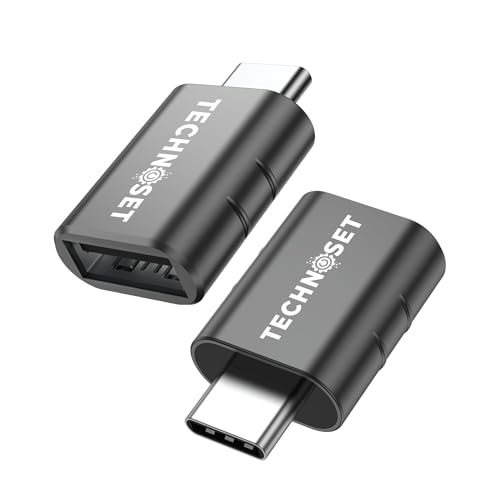


🛒 Vedi su Amazon
Domande frequenti
Posso collegare qualsiasi chiavetta USB‑C al Samsung Galaxy?
La maggior parte delle chiavette con connettore USB‑C è compatibile, ma è consigliabile scegliere modelli che dichiarano il supporto OTG (On-The-Go). Le chiavette solo per ricarica (senza trasferimento dati) non funzionano per i file.
La mia chiavetta è da 128 GB, funziona?
Sì, se formattata in exFAT o FAT32. Samsung Galaxy supporta volumi fino a 2 TB. Tuttavia, alcuni modelli meno recenti (es. Galaxy A50) potrebbero avere limiti di riconoscimento oltre 64 GB: in tal caso riformatta in exFAT.
Posso usare la chiavetta per fare il backup completo del telefono?
Sì, puoi copiare manualmente foto, video e documenti. Per backup di sistema e app servono strumenti specifici (Smart Switch su PC). Puoi anche conservare i file di backup di app come Titanium Backup (solo con root) sulla chiavetta.
Come faccio a formattare la chiavetta direttamente dal telefono?
Nell’app File, tocca il nome della chiavetta, premi i tre puntini in alto a destra, scegli “Impostazioni archivio”, poi “Formatta”. Attenzione: cancella tutti i dati. Scegli exFAT se la chiavetta è sopra i 32 GB, altrimenti FAT32.
Perché la chiavetta non si vede su PC dopo averla usata sul telefono?
Potrebbe essersi creata una piccola partizione di sistema Android. Collega la chiavetta al PC, apri Gestione disco (Windows) e assegna una lettera alla partizione principale. In casi estremi, riformatta la chiavetta completamente.
Consiglio finale
Per un’esperienza senza intoppi con il tuo Samsung Galaxy, utilizza una chiavetta USB‑C di qualità, preferibilmente con velocità di lettura/scrittura elevate e supporto exFAT. Se hai bisogno di collegare più dispositivi (chiavetta, cavo HDMI, alimentazione), un hub USB‑C con pass-through di ricarica è la soluzione più versatile. Ricorda sempre di espellere il supporto prima di rimuoverlo per proteggere i tuoi dati.

- iPhone 17 Pro Max conviene ancora nel 2026? Confronto - 18 Novembre 2026
- Galaxy Z Fold 8 Black Friday Deal: Price Drop & Buying Guide - 18 Novembre 2026
- Migliori smartphone pieghevoli in offerta Black Friday 2026: classifica - 18 Novembre 2026