

Risposta rapida
Scansionare un QR Code su Samsung Galaxy S26 è immediato e non richiede app di terze parti. Lo smartphone integra la funzione direttamente nell’app Fotocamera, nella schermata delle impostazioni rapide e tramite Bixby Vision. Per avviare la scansione basta aprire la fotocamera, inquadrare il codice e toccare il banner che appare a schermo. Non servono permessi aggiuntivi o configurazioni complesse.
Cosa controllare prima di iniziare
Il Samsung Galaxy S26 esce di fabbrica con la scansione QR attiva sia nell’app Fotocamera standard sia nel pannello delle impostazioni rapide. Prima di procedere verifica questi punti:
- La fotocamera posteriore funziona correttamente e l’obiettivo è pulito.
- Il QR Code non è danneggiato, deformato o parzialmente coperto.
- La connessione dati o Wi‑Fi è attiva se il QR Code contiene un link a una pagina web.
- One UI 7 (o superiore) è aggiornata all’ultima versione disponibile: vai in Impostazioni > Aggiornamento software > Scarica e installa.
La scansione funziona anche se il telefono è in modalità Risparmio energetico, purché la fotocamera sia utilizzabile. Non occorre invece attivare manualmente la geolocalizzazione, salvo che il QR Code richieda l’accesso a un servizio basato sulla posizione.
Come scansionare un QR Code: tre metodi
1. Con l’app Fotocamera
È il sistema più rapido per codici stampati su carta, schermi o oggetti.
- Apri l’app Fotocamera dal cassetto applicazioni o dalla schermata home.
- Seleziona la modalità Foto (quella predefinita).
- Inquadra il QR Code mantenendo lo smartphone a una distanza di 15‑30 cm. Non è necessario premere il pulsante di scatto.
- Dopo uno o due secondi il telefono riconosce il codice e mostra un banner giallo o blu nella parte inferiore dello schermo. Il banner contiene l’anteprima del contenuto (un indirizzo web, un testo, un numero di telefono o un evento calendario).
- Tocca il banner per aprire il collegamento o eseguire l’azione prevista.
2. Dal pannello delle impostazioni rapide
Utile quando la fotocamera è già in uso o vuoi scansionare un codice senza lasciare l’app corrente.
- Scorri verso il basso con due dita dalla parte superiore dello schermo per aprire il pannello completo delle impostazioni rapide.
- Scorri orizzontalmente le icone fino a trovare Scansiona QR code. L’icona ha il disegno di un QR Code stilizzato.
- Tocca l’icona: si apre un riquadro di scansione a schermo intero.
- Inquadra il codice e attendi la lettura automatica.
- Il telefono mostra il contenuto in un pop‑up; toccalo per procedere.
3. Con Bixby Vision
Questa opzione è integrata nell’app Fotocamera ed è utile quando il QR Code contiene dati complessi come informazioni di contatto o coordinate geografiche.
- Apri Fotocamera e inquadra il QR Code.
- Nell’angolo in alto a destra della finestra di inquadratura tocca l’icona di Bixby Vision (la “B” stilizzata con i pallini luminosi).
- Bixby Vision riconosce il codice e mostra le opzioni disponibili: apri link, salva contatto, aggiungi evento o mostra mappa.
- Scegli l’azione desiderata.
Configurazioni alternative per la scansione QR
Se i metodi sopra non funzionano, controlla che la scansione QR non sia disattivata nelle impostazioni di sistema.
- Fotocamera: apri Impostazioni > App > Fotocamera > Scansiona codici QR e verifica che l’interruttore sia attivo.
- Impostazioni rapide: se l’icona Scansiona QR code non è presente, tocca la matita (Modifica) nell’angolo in basso a destra del pannello e trascinala tra le icone visibili.
- Bixby Vision: se non compare, potrebbe essere stato disattivato. Vai in Impostazioni > Funzioni avanzate > Bixby Vision e riattivalo.
Samsung Galaxy S26 supporta anche i codici QR generati da app come Google Pay o Samsung Wallet. La scansione avviene con la stessa procedura: basta inquadrare il codice con la fotocamera.
Problemi comuni e soluzioni
La fotocamera potrebbe non riuscire a mettere a fuoco il codice. Pulisci l’obiettivo, allontana leggermente il telefono o avvicinalo eliminando riflessi. Se il problema persiste, riavvia il dispositivo e riprova.
2. “QR Code non valido” o “Impossibile leggere”
Il codice potrebbe essere danneggiato o generato con un formato non standard. Prova a scansionarlo con l’app Fotocamera di un altro smartphone per verificare. Se è leggibile altrove, il problema è software: aggiorna One UI oppure cancella la cache dell’app Fotocamera (Impostazioni > App > Fotocamera > Spazio di archiviazione > Svuota cache).
3. La scansione funziona ma non si apre il link
Il telefono potrebbe non avere una connessione internet attiva. Controlla che Wi‑Fi o dati mobili siano accesi. In alcuni rari casi il browser predefinito non gestisce il protocollo del link: prova a cambiare browser in Impostazioni > App > Scegli app predefinite > App browser.
4. Bixby Vision non riconosce il codice
Bixby Vision richiede una connessione dati per alcune funzioni avanzate. Se lo schermo è troppo scuro o riflettente, attiva il flash dalla fotocamera. Puoi anche disattivare e riattivare Bixby Vision dalle Impostazioni.
Prodotti o accessori utili
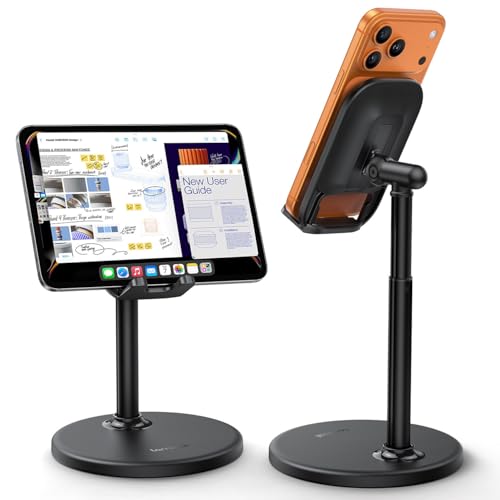
Sebbene il Samsung Galaxy S26 non necessiti di accessori per la scansione QR, un piccolo treppiede o una clip per banco possono facilitare l’inquadratura se il codice è posto in posizioni scomode (ad esempio su un monitor o su un cartellone in alto). In questi casi un supporto regolabile aiuta a mantenere lo smartphone fermo durante la lettura.



Per chi scansiona spesso codici in ambienti con poca luce, un anello LED per fotocamera migliora la visibilità senza affaticare l’obiettivo.
Globalmente, comunque, nessun accessorio è richiesto: il Galaxy S26 gestisce la scansione QR in modo autonomo ed efficace già con la configurazione standard.
Domande frequenti
Posso scansionare un QR Code senza sbloccare il telefono?
Sì, se il QR Code è nella schermata di blocco della Fotocamera. Basta scorrere verso sinistra dall’icona della fotocamera nella schermata di blocco e inquadrare il codice. Il banner apparirà anche con lo schermo bloccato.
La scansione QR consuma molti dati?
No. La fotocamera e la lettura del codice non utilizzano dati. Solo dopo il riconoscimento, se scegli di aprire un link, si attiva la connessione internet, con un consumo minimo paragonabile a quello di una normale navigazione web.
È possibile scansionare un QR Code da una foto salvata nella galleria?
Su Samsung Galaxy S26 non esiste una funzione nativa per scansionare un QR Code direttamente dalla Galleria. Si può però scattare una foto al codice, aprirla in Google Foto o nell’app Galleria e selezionare “Cerca nell’immagine” tramite Google Lens (se disponibile). La soluzione più semplice rimane inquadrare il codice originale con la fotocamera.
Lo scanner QR funziona anche con codici molto piccoli?
Dipende dalla risoluzione della fotocamera e dalla distanza. Il Galaxy S26 gestisce codici di circa 1 cm per lato se inquadrati a 10‑15 cm di distanza e con luce sufficiente. Per codici ancora più piccoli è meglio avvicinarsi lentamente finché l’autofocus blocca l’immagine.
Riassunto finale
Scansionare un QR Code su Samsung Galaxy S26 è un’operazione semplice e integrata: basta la fotocamera o il pannello delle impostazioni rapide. Se la scansione non parte, controlla che la funzione sia attiva nelle impostazioni dell’app Fotocamera, che il codice non sia danneggiato e che l’obiettivo sia pulito. Con One UI 7 il telefono gestisce autonomamente ogni tipo di QR Code, dai link ai contatti, senza bisogno di app o accessori aggiuntivi.

- Best Phones Buying Guide for Black Friday 2026 - 14 Novembre 2026
- Come migliorare la ricezione 5G dentro casa: guida - 14 Novembre 2026
- Best Unlimited 5G Phone Plans in November 2026 - 14 Novembre 2026