
Contenuto
- Come accedere a WhatsApp Web da PC: guida completa passo passo
- Cos’è WhatsApp Web e cosa ti serve
- ✅ Come accedere a WhatsApp Web da PC (procedura ufficiale)
- 🔒 Come restare connesso (e quando NON farlo)
- 💻 WhatsApp Web o WhatsApp Desktop: cosa conviene?
- 🛠️ Problemi comuni con WhatsApp Web (soluzioni rapide)
- 🔐 Sicurezza: come vedere i dispositivi collegati e disconnettersi
- ❓ FAQ (Domande frequenti)
- Conclusione
Come accedere a WhatsApp Web da PC: guida completa passo passo
Vuoi usare WhatsApp dal computer per scrivere più velocemente, inviare file e lavorare meglio? Con WhatsApp Web puoi aprire le tue chat direttamente dal browser del PC in pochi secondi, collegando l’account tramite QR code. In questa guida trovi tutti i passaggi per l’accesso, i consigli per restare connesso, e le soluzioni ai problemi più comuni (QR che non si scansiona, disconnessioni, pagina bianca, ecc.).
Cos’è WhatsApp Web e cosa ti serve
WhatsApp Web è la versione browser di WhatsApp. Funziona collegando il tuo account (sullo smartphone) al computer tramite un QR code.
- Uno smartphone con WhatsApp aggiornato
- Un PC (Windows/Mac/Linux) con browser moderno (Chrome/Edge/Firefox/Safari)
- Connessione Internet su PC e telefono
Nota: dopo il collegamento, WhatsApp può funzionare anche se il telefono non è sempre attivo in modo continuo, ma per la prima configurazione il telefono deve essere disponibile.
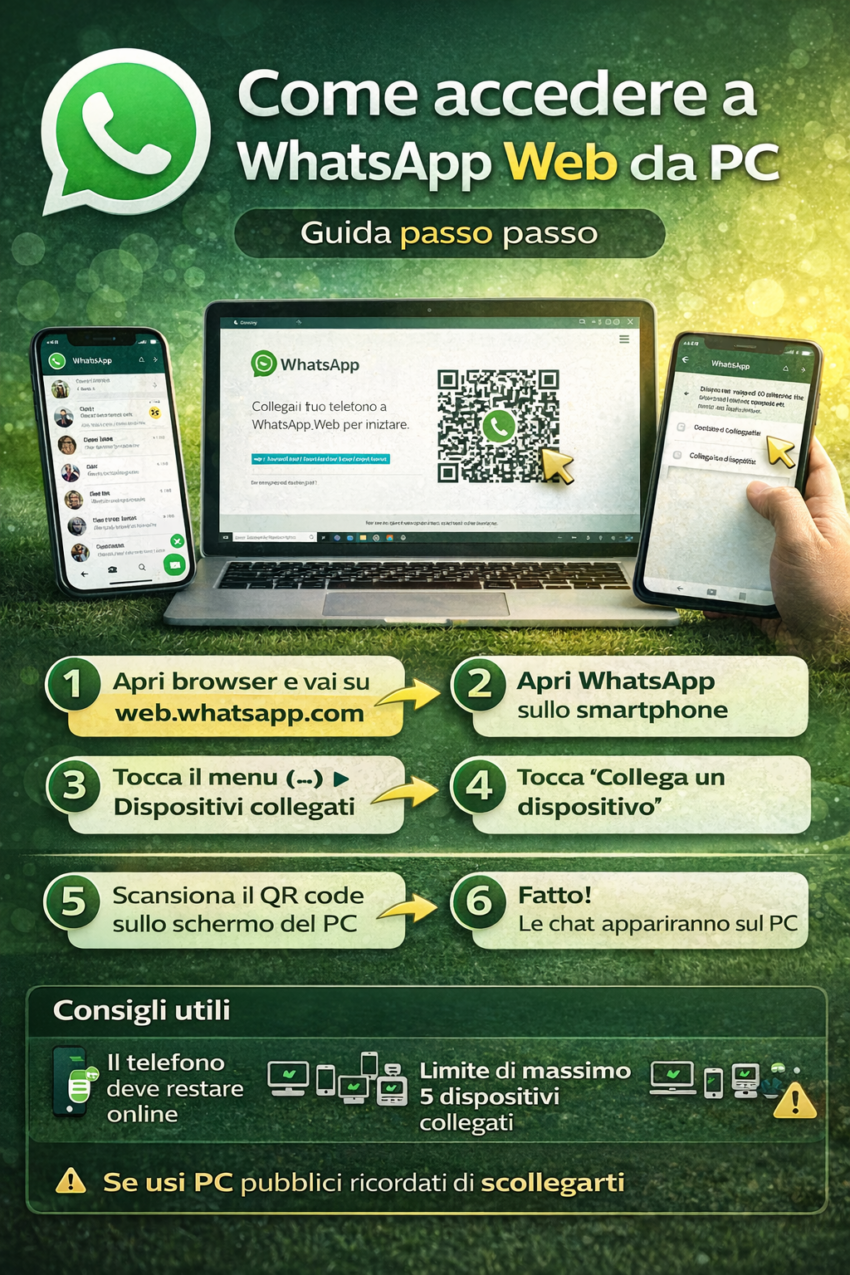
✅ Come accedere a WhatsApp Web da PC (procedura ufficiale)
Passo 1 — Apri WhatsApp Web dal PC
- Apri il browser sul PC
- Visita web.whatsapp.com
- Comparirà un QR code sullo schermo
Passo 2 — Apri WhatsApp sul telefono
Su iPhone
- Apri WhatsApp
- Tocca Impostazioni
- Vai su Dispositivi collegati
- Tocca Collega un dispositivo
Su Android
- Apri WhatsApp
- Tocca il menu ⋮ (tre puntini)
- Vai su Dispositivi collegati
- Tocca Collega un dispositivo
Passo 3 — Scansiona il QR code
- Inquadra col telefono il QR code sul monitor
- Attendi qualche secondo
- Le chat appariranno sul PC
Fatto! Ora puoi usare WhatsApp dal computer.
Leggi anche: WhatsApp Web: guida utilizzo e problemi comuni
🔒 Come restare connesso (e quando NON farlo)
Quando accedi, WhatsApp Web può mostrarti l’opzione “Resta connesso” (o simili). Attivala solo se usi un PC personale.
- PC personale: OK, puoi restare connesso
- PC condiviso/pubblico: NO (ufficio condiviso, scuola, coworking, internet point)
💻 WhatsApp Web o WhatsApp Desktop: cosa conviene?
Oltre al browser, esiste l’app WhatsApp Desktop per Windows e macOS. In molti casi è più stabile e comoda (notifiche migliori, prestazioni più costanti).
- WhatsApp Web: veloce, non installi nulla
- WhatsApp Desktop: più stabile, spesso migliore per uso quotidiano
🛠️ Problemi comuni con WhatsApp Web (soluzioni rapide)
1) Il QR code non si scansiona
- Aumenta la luminosità del monitor
- Evita riflessi sullo schermo
- Pulisci la fotocamera del telefono
- Avvicina/allontana il telefono di pochi cm
2) WhatsApp Web si blocca o resta bianco
- Ricarica la pagina (F5)
- Prova un altro browser (Chrome/Edge spesso funzionano meglio)
- Disattiva temporaneamente AdBlock/estensioni privacy
- Cancella cache e cookie del browser
3) Disconnessioni frequenti
- Controlla la qualità del Wi-Fi
- Aggiorna WhatsApp sul telefono
- Riavvia telefono e PC
- Da Dispositivi collegati scollega e ricollega il PC
4) Non arrivano le notifiche sul PC
- Consenti notifiche nel browser quando richiesto
- Controlla le impostazioni notifiche di Windows/macOS
- Verifica che il browser non sia in modalità “Non disturbare”
🔐 Sicurezza: come vedere i dispositivi collegati e disconnettersi
Per controllare se il tuo WhatsApp è aperto su altri PC:
- Apri WhatsApp sul telefono
- Vai su Dispositivi collegati
- Vedrai la lista dei dispositivi attivi
- Tocca un dispositivo e premi Disconnetti
Consiglio: se hai effettuato l’accesso da un PC che non usi più, disconnettiti subito per sicurezza.
❓ FAQ (Domande frequenti)
Posso usare WhatsApp Web senza telefono?
Per il primo accesso no: serve scansionare il QR col telefono. Dopo l’abbinamento, WhatsApp Web può continuare a funzionare anche se il telefono non è sempre attivo, ma dipende dalla sessione e dalla connessione.
WhatsApp Web è gratis?
Sì, è gratuito: basta avere WhatsApp sul telefono e una connessione Internet.
Posso usare WhatsApp Web su più PC?
Sì, puoi collegare più dispositivi (entro un numero massimo consentito da WhatsApp). Gestisci tutto da Dispositivi collegati.
È sicuro lasciare WhatsApp Web aperto?
Solo su PC personale. Su PC condivisi è rischioso: disconnettiti sempre e non salvare sessioni.
Conclusione
Accedere a WhatsApp Web da PC è semplice: apri web.whatsapp.com, vai su “Dispositivi collegati” nel telefono e scansiona il QR code. Se hai problemi, nella maggior parte dei casi si risolvono aggiornando app/browser, svuotando cache o scollegando e ricollegando la sessione.
